
TWS installieren und sicher anmelden
IB in der Praxis · Lektion 13 · Welche IB-Oberfläche wofür, Download, erster Login mit Zwei-Faktor
IB in der Praxis › Teil 6 › Lektion 13
- Du weißt, welche Oberfläche von Interactive Brokers du wofür nutzt.
- Du lädst die passende Variante der TWS von der IB-Seite und installierst sie.
- Du meldest dich mit Zwei-Faktor-Bestätigung an und erkennst, ob du im echten Konto oder im Demokonto bist.
- Du findest die Knöpfe auch in einer englischen TWS.
- Für unseren Weg ist die TWS am Rechner das Werkzeug. Das Kundenportal ist für das Konto da, die App IBKR Mobile zum Kontrollieren und für die Anmeldung.
- IB bietet die TWS als Latest, Stable, Beta und Offline an. Wir nehmen Stable: Sie ändert sich seltener.
- Beim echten Konto bestätigst du jede Anmeldung zusätzlich auf dem Handy (Zwei-Faktor). Das ist bei IB Pflicht.
- Neue Puts nur am Rechner, nach dem Regelwerk-Check – nie schnell unterwegs.
📅 Stand der Zahlen: IB-Angaben: Stand 17.11.2026 (Download- und Plattformseiten von Interactive Brokers, IBKR Guides). Menüs und Bezeichnungen können bei dir anders heißen.
Die Auflösung steht im ersten Abschnitt.
Mit dieser Lektion beginnt der Teil „Die TWS einrichten“. Die TWS (Trader Workstation) ist die Handelssoftware von Interactive Brokers. Wie du an das Demokonto kommst, steht schon in IB-Lektion 4. mehr in IB-Lektion 4
Welche Oberfläche wofür?
Zu einem Konto bei IB gehören mehrere Oberflächen. Sie zeigen dasselbe Konto, sind aber für verschiedene Aufgaben gebaut.
IBKR Desktop hat IB im Februar 2024 vorgestellt; seit Juli 2025 gibt es Version 1.0. Es ist schlanker als die TWS und kann auch Optionen. Wir zeigen trotzdem die TWS, weil alle Lektionen und Bilder bei uns damit arbeiten. IBKR GlobalTrader ist eine vereinfachte App, ebenfalls mit Optionen. Für unseren Weg brauchst du sie nicht.
Auflösung der Einstiegsfrage: Nein. Ein neuer Put braucht den Regelwerk-Check: Qualität, Kaufziel, Zahlentermin, Chart, Limit, Kapital. Das machst du am Rechner, mit Ruhe und allen Zahlen. Im Zug notierst du dir die Idee. Am Abend prüfst du sie. mehr in Lektion 8.5 (Aktien bewerten)
Herunterladen: Latest oder Stable?
Lade die TWS nur von der Seite von Interactive Brokers. Für dich ist das interactivebrokers.ie (IB Ireland). Programme aus anderen Quellen können verändert sein.
- Öffne auf der IB-Seite das Menü „Plattformen“ und dort „Trader Workstation“ (bei dir kann der Weg anders heißen).
- Wähle den Download. IB bietet mehrere Varianten an, etwa „Latest“ und „Stable“.
- Wähle dein System: beim Mac „Apple Silicon (M-Serie)“ oder „Intel“, sonst Windows 64-Bit oder Linux. Welcher Mac du hast, steht im Apple-Menü unter „Über diesen Mac“.
- Speichere die Datei und merke dir, wo sie liegt.
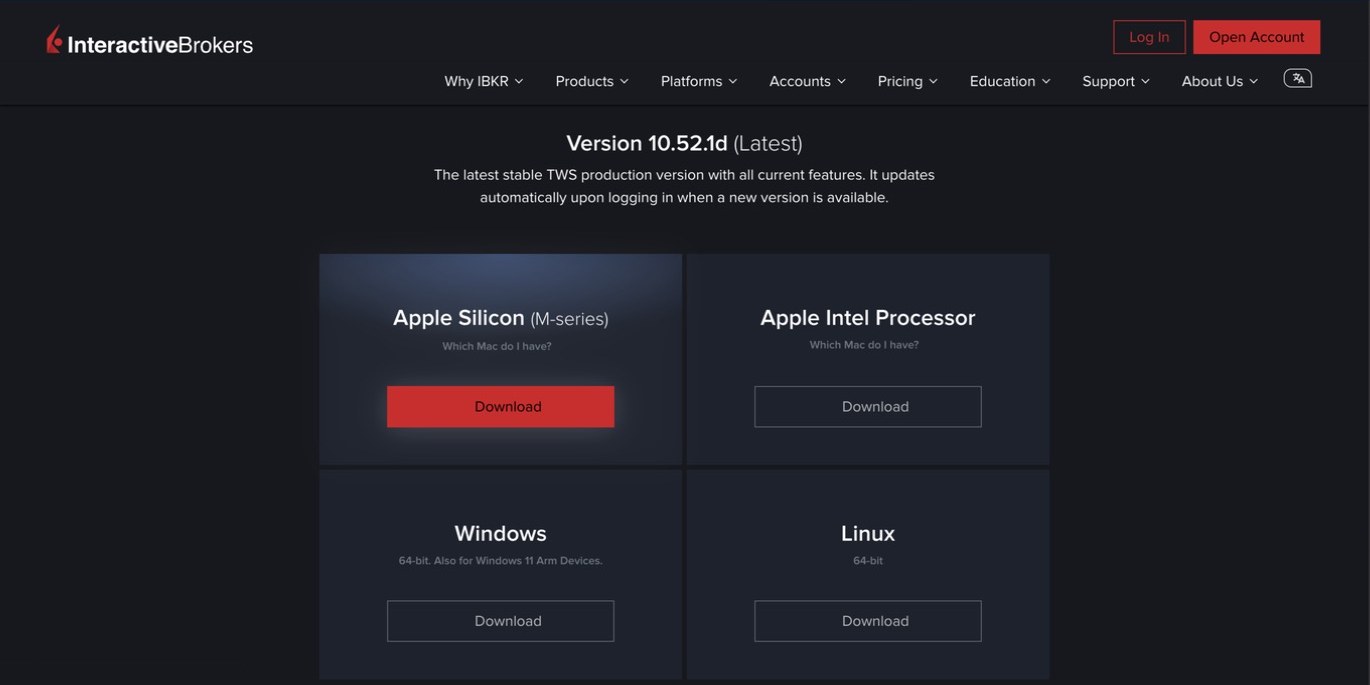
| Variante | Was IB dazu sagt | Für dich |
|---|---|---|
| Latest | neuester Produktionsstand mit allen aktuellen Funktionen; aktualisiert sich beim Anmelden | geht |
| Stable | seltener aktualisiert, Zuverlässigkeit vor neuen Funktionen; aktualisiert sich beim Anmelden | unsere Wahl |
| Beta | Vorabversion zum Testen, ändert sich oft | nicht nehmen |
| Offline Latest / Stable | aktualisiert sich nicht selbst; für neue Versionen neu installieren | nur, wenn du Updates selbst steuern willst |
Warum Stable? Du willst Menüs, die so bleiben, wie du sie gelernt hast. Neue Funktionen brauchst du für gedeckte Puts nicht. Wer Latest nimmt, macht nichts falsch. Wechseln kannst du später: im Anmeldefenster über „Weitere Optionen“ oder in der TWS über Datei › Version ändern. Eine Versionsnummer nennen wir nicht, sie ändert sich laufend. Deine steht in der TWS unter Hilfe › Info.
Installieren
Mac: Öffne die geladene Datei und folge dem Installationsprogramm. Danach liegt „Trader Workstation“ im Ordner Programme. Zieh das Symbol ins Dock, dann findest du es schnell.
Windows: Öffne die Datei, klicke dich mit „Weiter“ durch und beende mit „Fertigstellen“. Auf dem Schreibtisch erscheint ein Symbol.
Fragt dein Rechner, ob du ein Programm aus dem Internet öffnen willst, prüfe den Namen: Es muss von Interactive Brokers stammen. Bei der Stable- und der Latest-Variante holt sich die TWS Updates beim Anmelden selbst. Das kann beim Start ein paar Sekunden dauern.
Deutsch oder Englisch: die Sprache der TWS
Unsere Lektionen nennen die Knöpfe so, wie sie in der deutschen TWS heißen. Die Sprache stellst du laut IB so um: Datei › Globale Konfiguration › Allgemein, dort bei „Sprache und Region“ auf „Auswählen“ klicken, eine Sprache wählen, mit OK bestätigen. Dann ab- und wieder anmelden – erst danach gilt die neue Sprache. Im englischen Handbuch heißt der Weg File › Global Configuration › General › Language and Region.
Nutzt du die TWS auf Englisch, hilft diese Tabelle. Sie nennt nur Namen, die wir im englischen Handbuch von IB gefunden haben.
| Deutsch (unsere Lektionen) | Englisch |
|---|---|
| Übermitteln | Submit (Ordereingabe); Transmit (Vorschau, klassische Orderzeile) |
| Vorschau | Preview bzw. Check Margin; bei Optionen Performance/Margin |
| Aktualisieren (geänderte Order) | Update |
| Stornieren | Cancel |
| Schließen (Position) | Close |
| Anhängen | Attach |
| Ordertyp | Order Type |
| Limit | Limit Price |
| Gültigkeit | Time in Force |
| Basispreis | Strike |
Laut Handbuch heißt der Knopf in der Ordereingabe „Submit“, im Vorschaufenster und in der klassischen Orderzeile „Transmit“. Gemeint ist beide Male: Die Order geht raus.
Die erste Anmeldung mit Zwei-Faktor-Bestätigung
IB verlangt für das echte Konto eine Zwei-Faktor-Bestätigung. Das heißt: Neben Benutzername und Passwort brauchst du ein zweites Merkmal, das du in der Hand hast – dein Handy. IB nennt das „Secure Login System“. Die Bestätigung läuft über die App IBKR Mobile; die Funktion darin heißt IB Key.
- Installiere IBKR Mobile aus dem App Store oder von Google Play und richte dort die Zwei-Faktor-Bestätigung ein. Dein Handy braucht dafür eine Sperre mit Gesicht, Finger oder Code.
- Starte die TWS. Wähle oben „Live-Trading“ für das echte Konto oder „Paper-Trading“ für das Demokonto.
- Gib Benutzername und Passwort ein und klicke „Anmelden“.
- Auf dem Handy erscheint eine Meldung von IBKR Mobile. Tippe sie an und bestätige.
- Kommt keine Meldung, bietet die TWS an, einen Code einzugeben. Den Code zeigt dir die App.
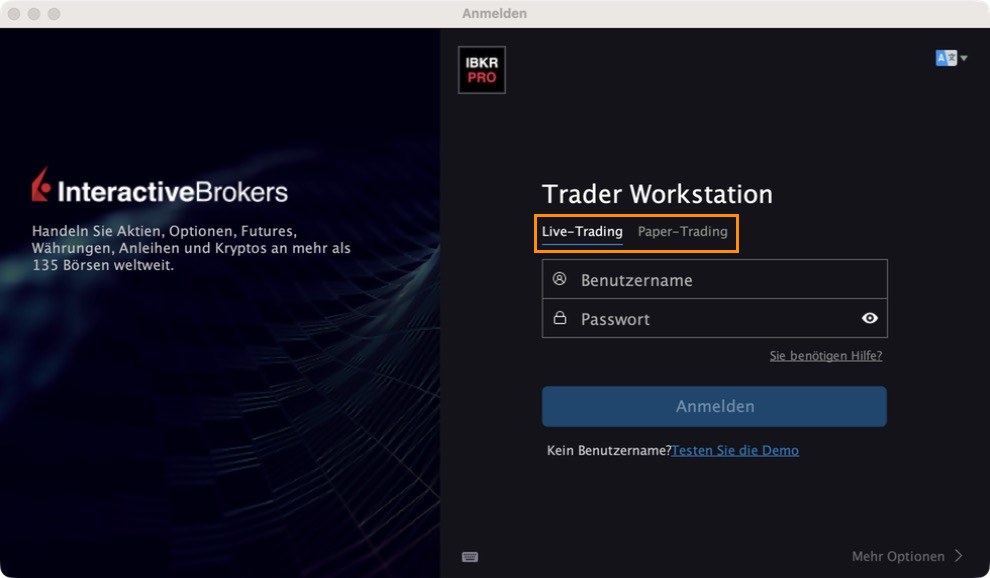
Wie die Anmeldung im Demokonto genau läuft – Umschalter oder eigene Zugangsdaten –, steht in IB-Lektion 4. Dort steht auch, wie du das Demokonto erkennst. mehr in IB-Lektion 4
Sicher bleiben
- Passwort nur für IB. Nutze es nirgends sonst und speichere es nicht auf einem fremden Rechner.
- Sperren, wenn du aufstehst. Die TWS hat unter Datei › Anwendung sperren eine Sperre mit Passwort (bei dir kann der Punkt anders heißen). Am eigenen Rechner reicht auch die Bildschirmsperre.
- Handy weg? Laut IB kannst du den Zugang über den Self-Service zurückholen; sonst hilft der Kundendienst. Leg dir die Zugangsdaten für den Fall an einem sicheren Ort ab.
- Meldung auf dem Handy, ohne dass du dich anmeldest? Nicht bestätigen. Dann ändere dein Passwort.
Danach richtest du die Arbeitsfläche ein. Eine Order in der TWS gibst du erst auf, wenn du weißt, was jedes Fenster zeigt. Wie eine Order grundsätzlich aufgebaut ist, steht im Optionsbereich. mehr in Optionen-Lektion 11
Die TWS am Rechner ist das Werkzeug, das Handy der Schlüssel: Stable-Variante von der IB-Seite laden, jede Anmeldung in IBKR Mobile bestätigen und zuerst prüfen, ob du im echten Konto oder im Demokonto bist.
Quiz: Hast du es verstanden?
Teste dich selbst – erst überlegen, dann aufklappen.
