
Die Arbeitsfläche einrichten

IB in der Praxis · Lektion 14 · Mosaik-Layout mit fünf Fenstern, verknüpfen, speichern – und wiederherstellen

IB in der Praxis › Teil 6 › Lektion 14

Das lernst du hier
  • Du baust dir in der TWS eine eigene Registerkarte mit den fünf Fenstern, die du für Puts brauchst.
  • Du verknüpfst die Fenster so, dass ein Klick auf Adobe überall Adobe zeigt.
  • Du sicherst dein Layout und holst es zurück, wenn etwas schiefgeht.
  • Du stellst eine kleine Mengengrenze ein und lässt die Bestätigung vor dem Übermitteln an.
Kurzfassung
  • Das Schloss oben rechts sperrt das Layout oder gibt es zum Bearbeiten frei. Verknüpft wird über das Kettensymbol im Kopf jedes Fensters.
  • Fünf Fenster reichen: Chart, Ordereingabe, Watchlist, Optionskette und Monitor mit Portfolio, Orders und Trades.
  • Den Reiter „Orders“ fügst du über das Fenstermenü hinzu – nie über eine Probe-Order.
  • Die TWS sichert dein Layout täglich. Über Datei › Layout-Einstellungen holst du einen früheren Tag zurück.

📅 Stand der Zahlen: IB-Angaben: Stand 17.11.2026 (TWS-Handbuch und IB-FAQ). Menüs und Bezeichnungen können bei dir anders heißen, vor allem zwischen TWS-Versionen.

Erst raten, dann lesen: Oben rechts in der TWS ist ein Schloss. Verbindest du damit die Fenster, damit alle dasselbe Symbol zeigen?

Die Auflösung steht im Abschnitt „Fenster verknüpfen“.

Beim ersten Start zeigt die TWS mehrere fertige Registerkarten mit Nachrichten, Kursen und Werkzeugen. Das ist viel. Du baust dir eine eigene Karte, die genau zu unserem Weg passt. Wie du dich anmeldest, steht in IB-Lektion 13. mehr in IB-Lektion 13

Mosaik statt klassisch: das Ziel mit fünf Fenstern

Die TWS hat zwei Oberflächen. Mosaik ist eine Fläche, auf der du Fenster nebeneinander anordnest; sie rasten beim Ziehen ein. Die klassische TWS ist die ältere Ansicht mit Tabellenblättern. Wir arbeiten im Mosaik: Du siehst alles auf einen Blick, und die Fenster lassen sich verknüpfen.

Registerkarte „valueforge“zu1ChartTrend vor dem Kauf2OrdereingabeLimit, Menge, Gültigkeit3Watchlistdeine Kandidaten4OptionsketteVerfall, Strike, Geld/Brief5MonitorPortfolio, Orders, Tradesblauer Punkt = alle Fenster in derselben Farbgruppe

Was jedes Fenster für dich tut:

  1. Chart: der Trend, bevor du einen Put verkaufst. mehr in Lektion 6.3 (Aktien bewerten)
  2. Ordereingabe: hier stellst du Kaufen oder Verkaufen, Menge, Ordertyp, Limit und Gültigkeit ein.
  3. Watchlist: die Firmen aus unserer Watchlist mit Kaufziel – sonst nichts.
  4. Optionskette: Verfallstermine, Strikes, Geld und Brief. mehr in IB-Lektion 15
  5. Monitor (im englischen Handbuch „Monitor Panel“): Reiter für Portfolio, Orders und Trades.

Die Registerkarte Schritt für Schritt bauen

So baust du die Karte (Stand 17.11.2026; bei dir können Menüs anders heißen):

  1. Klicke in der Leiste mit den Registerkarten auf „+“. Wähle ein neues, eigenes Layout und gib ihm einen Namen, zum Beispiel „valueforge“.
  2. Öffne oben rechts das Schloss. Jetzt ist das Layout im Bearbeitungsmodus: Du darfst Fenster hinzufügen, verschieben und in der Größe ändern.
  3. Öffne „Neues Fenster“. Füge nacheinander hinzu: Chart (den einfachen, nicht den erweiterten), Ordereingabe, Watchlist, aus der Gruppe „Optionstools“ die Optionskette und den Monitor. Im Monitor holst du über das „+“ die Reiter Portfolio, Orders und Trades dazu. Laut Handbuch gibt es Orders und Trades auch als eigenes Fenster (englisch „Activity Panel“); dann nimm das als fünftes Fenster dazu – beides geht.
  4. Zieh die Fenster an ihren Platz, wie im Schema oben. Sie rasten an den Kanten ein.
  5. Schließe das Schloss wieder. Fragt die TWS, ob sie das Layout speichern soll, bestätige.
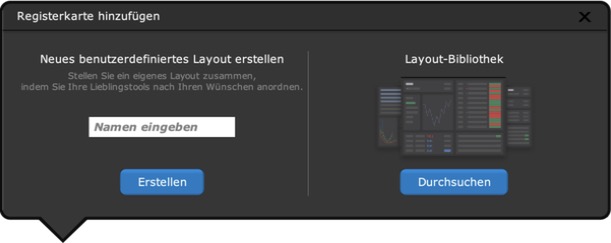
TWS-Dialog Registerkarte hinzufügen: links Neues benutzerdefiniertes Layout erstellen mit Namensfeld und Knopf Erstellen, rechts Layout-Bibliothek mit Knopf Durchsuchen.
So sieht der Dialog „Registerkarte hinzufügen“ aus: links ein eigenes, leeres Layout mit Namensfeld und „Erstellen“, rechts die Layout-Bibliothek mit fertigen Vorlagen. Bildschirmfoto aus Olafs TWS; Kontonummer, Kurse und Positionen verdeckt.
TWS-Menü Neues Fenster mit Suchfeld und den Gruppen Für Sie, Allgemeine Tools, Informationssystem, Optionstools mit dem Eintrag Optionskette, Lerncenter und Andere Tools.
Die Liste „Neues Fenster“: oben ein Suchfeld, darunter Gruppen wie „Allgemeine Tools“ (Ordereingabe, Portfolio, Watchliste) und „Optionstools“ mit der Optionskette. Bildschirmfoto aus Olafs TWS; Kontonummer, Kurse und Positionen verdeckt.
Nie eine Probe-Order, nur damit ein Reiter erscheint. Manche Anleitungen verkaufen eine beliebige Option „zu irgendeinem Kurs“, damit der Reiter „Orders“ auftaucht, und stornieren sie dann. Im echten Konto kann so eine Order sofort ausgeführt werden – dann hast du einen Put, den du nie wolltest. Den Reiter fügst du über „Neues Fenster“ oder das „+“ im Monitor hinzu (bei dir kann der Weg anders heißen). Er bleibt auch leer stehen.

Fenster verknüpfen: die Farbgruppe

Verknüpfen heißt: Klickst du in einem Fenster auf Adobe, zeigen alle verknüpften Fenster Adobe. IB nennt das Farbgruppe.

  1. Klicke im Kopf eines Fensters oben rechts auf das Kettensymbol.
  2. Wähle eine Farbe mit Nummer, etwa Gruppe 1.
  3. Wähle in den anderen vier Fenstern dieselbe Farbe.
  4. Teste: Klick in der Watchlist auf Adobe. Chart, Kette und Ordereingabe springen auf Adobe.
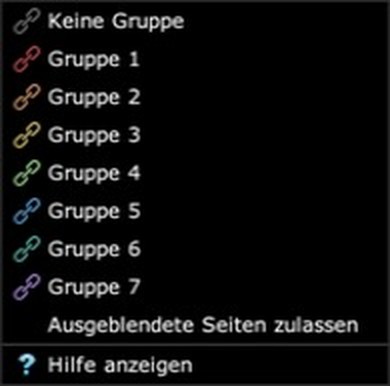
Aufgeklapptes Menü des Kettensymbols in der TWS: Keine Gruppe, Gruppe 1 bis Gruppe 7 mit farbigen Kettensymbolen, Ausgeblendete Seiten zulassen, Hilfe anzeigen.
So sieht das Menü hinter dem Kettensymbol aus: „Keine Gruppe“ oder eine der Gruppen 1 bis 7, jede mit eigener Farbe. Bildschirmfoto aus Olafs TWS; Kontonummer, Kurse und Positionen verdeckt.

Laut Handbuch ist ein Fenster entweder Quelle (es sendet das Symbol), Ziel (es empfängt) oder beides. Was ein Fenster ist, zeigt ein Hinweis, wenn du mit der Maus auf das Kettensymbol zeigst. Ein Fenster gehört immer nur zu einer Gruppe. Mit „Keine Gruppe“ nimmst du es heraus. Schließt du ein Fenster, ist seine Gruppe weg.

Auflösung der Einstiegsfrage: Nein. Das Schloss sperrt das Layout oder gibt es zum Bearbeiten frei. Verknüpft wird über das Kettensymbol.

Achtung bei vorbereiteten Orders: Hast du in der Ordereingabe schon Limit oder Menge geändert und klickst dann in der Watchlist eine andere Firma an, warnt die TWS laut IB, dass die Ordereingabe zurückgesetzt wird. Lies die Meldung. Prüf vor jedem „Übermitteln“, ob oben wirklich der Put steht, den du verkaufen willst. mehr in Optionen-Lektion 11

Vorsichtseinstellungen: zwei Sicherungen vor der ersten Order

Bevor du die erste Order eingibst, stellst du zwei Sicherungen ein. Sie fangen Tippfehler ab: aus 1 Kontrakt werden 10, ein Klick zu viel schickt eine Order ab.

  1. Mengengrenze klein. Datei › Globale Konfiguration › Presets (bei dir evtl. „Voreinstellungen“) › Optionen. Im Abschnitt „Vorsichtseinstellungen“ (englisch Precautionary Settings) trägst du bei der Mengengrenze (Size Limit) eine kleine Zahl ein, zum Beispiel 2 Kontrakte. Gibst du mehr ein, fragt die TWS laut IB nach. Mit „Ja“ ginge die Order trotzdem raus – lies die Meldung also. Dort gibt es auch Grenzen für den Gesamtwert und für die Abweichung vom Marktpreis.
  2. Bestätigung vor dem Übermitteln anlassen. Laut IB zeigt die TWS vor dem Absenden ein Bestätigungsfenster. Unten steht „Diese Meldung nicht mehr anzeigen“ (Don't display this message again) – nie ankreuzen. Ist es schon passiert: Datei › Globale Konfiguration › Mitteilungen (Messages), Haken bei „Confirm order submission“ setzen, Übernehmen, OK.
  3. Ordereingabe nicht auf „Rapid Transmit“. Im Zahnrad der Ordereingabe lässt sich laut IB ein Modus wählen, in dem der Übermitteln-Knopf fehlt: Ein Klick auf Kaufen oder Verkaufen schickt die Order sofort ab. Bleib beim Modus mit Übermitteln-Knopf.

Was die Meldungen bedeuten, wenn eine Grenze greift, steht in IB-Lektion 24. mehr in IB-Lektion 24

Speichern und wiederherstellen

Die TWS speichert dein Layout beim Beenden und legt laut Handbuch jeden Tag eine Sicherung an. Drei Wege, die du kennen solltest:

  • Speichern: Datei › Layout-Einstellungen › Einstellungen speichern.
  • Als Datei sichern: Datei › Layout-Einstellungen › Einstellungen speichern unter. Leg die Datei in einen Ordner, den du wiederfindest. Mach das, wenn dein Layout fertig ist.
  • Auf dem Server: In der globalen Konfiguration unter „Sperren und Beenden“ gibt es den Haken „Einstellungen auf dem Server verwenden/speichern“. Dann holt die TWS dein Layout beim Anmelden von IB, auch auf einem zweiten Rechner.

Zurückholen: Datei › Layout-Einstellungen › Layout-Einstellungen wiederherstellen. Wähle einen Tag, an dem noch alles stimmte, und bestätige.

Vereinfachte Nachbildung – so ähnlich sieht es in der TWS aus
Datei › Layout-Einstellungen
Layout-Einstellungen wiederherstellen …Tag wählen
Einstellungen speichern
Einstellungen speichern unter …eigene Datei
Gesicherte Tage
16.11.2026◉
13.11.2026○
12.11.2026○
Abbrechen OK
Eigene, vereinfachte Nachbildung mit Beispieldaten. Im englischen Handbuch heißen die Punkte „Layout Settings Recovery“, „Save Settings“ und „Save Settings As“. Wiederherstellen ersetzt alle Registerkarten durch den Stand des gewählten Tages.

Wichtig: Das Wiederherstellen ersetzt alle Registerkarten durch den Stand des gewählten Tages. Was du seitdem geändert hast, ist dann weg. Speichere den heutigen Stand vorher als Datei, falls du ihn doch noch brauchst. Ein Layout ist übrigens nur die Anordnung: Orders, Positionen und Geld ändert es nicht.
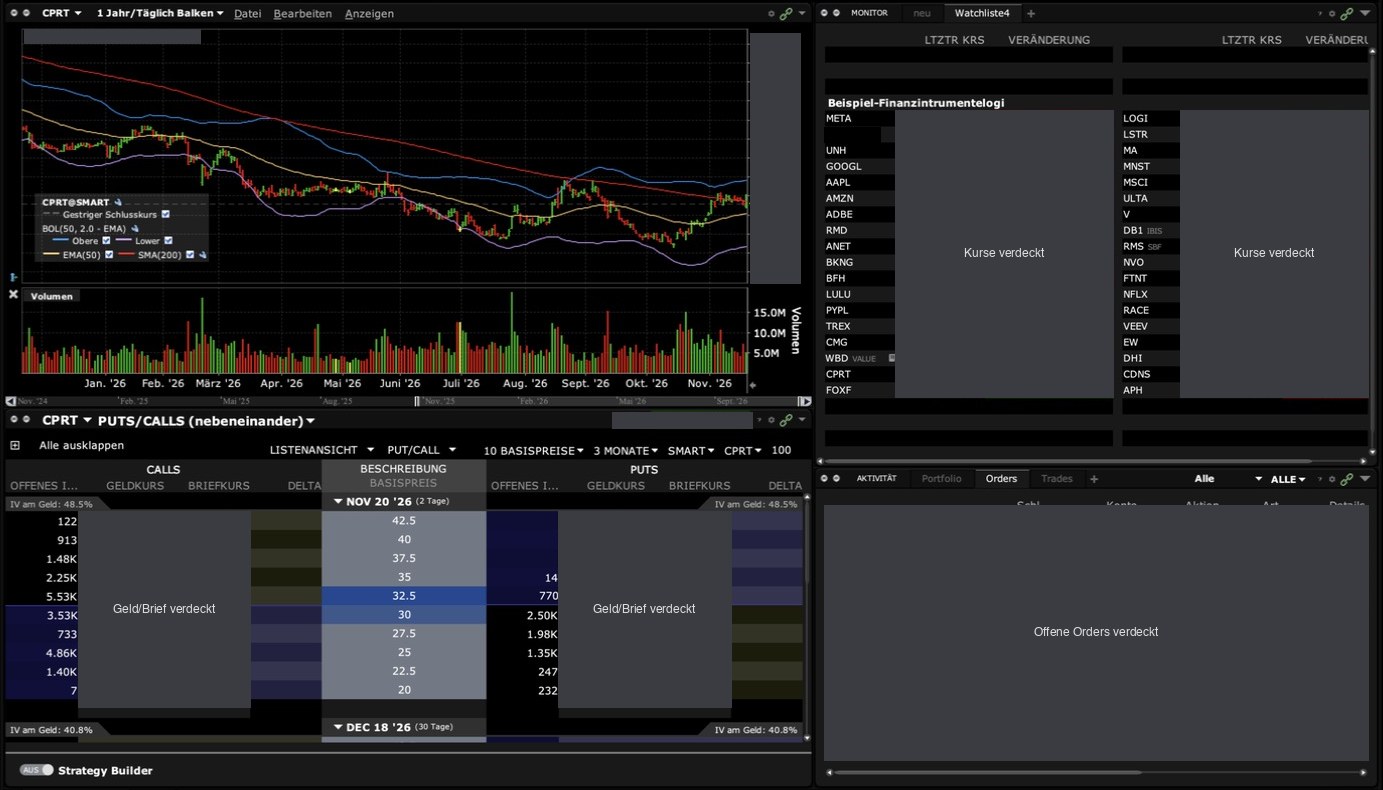
TWS-Registerkarte mit vier Fenstern: Chart oben links, Watchlist oben rechts, Optionskette unten links, Monitor mit Orders unten rechts; Kurse, offene Orders und Kontonummer verdeckt.
So ähnlich sieht Olafs Arbeitsfläche aus: Chart oben links, Watchlist oben rechts, Optionskette unten links, Monitor mit dem Reiter Orders unten rechts. Die Ordereingabe öffnet sich bei ihm als eigenes Fenster, sobald er in der Kette auf einen Kurs klickt. Bildschirmfoto aus Olafs TWS; Kontonummer, Kurse und Positionen verdeckt.
Checkliste: Ist deine Arbeitsfläche fertig?

Hake ab, was du erledigt hast. Dein Browser merkt sich die Haken, sonst nichts.

Schloss auf, fünf Fenster rein, alle in dieselbe Farbgruppe, Schloss zu, als Datei sichern. Das Schloss sperrt, die Kette verknüpft – und für einen Reiter gibt es nie eine Probe-Order.

Quiz: Hast du es verstanden?

Teste dich selbst – erst überlegen, dann aufklappen.

1. Du willst ein Fenster verschieben, aber es bewegt sich nicht. Woran liegt es? Das Layout ist gesperrt. Öffne oben rechts das Schloss; danach wieder schließen.
2. Du klickst in der Watchlist auf Adobe, aber die Optionskette zeigt weiter eine andere Firma. Was fehlt? Die Kette ist nicht in derselben Farbgruppe. Kettensymbol im Kopf der Kette anklicken und dieselbe Farbe wählen.
3. Der Reiter „Orders“ fehlt. Darf ich schnell eine Option zu irgendeinem Kurs verkaufen, damit er erscheint? Nein. Im echten Konto kann die Order sofort ausgeführt werden. Den Reiter fügst du über das Fenstermenü hinzu.
4. Du hast dein Layout versehentlich zerschossen. Wie kommst du zum Stand von gestern zurück? Datei › Layout-Einstellungen › Layout-Einstellungen wiederherstellen, den Tag von gestern wählen. Alle Registerkarten werden dabei ersetzt.
5. Stellst du ein altes Layout wieder her, ist dann auch dein gestern verkaufter Put weg? Nein. Ein Layout ist nur die Anordnung der Fenster. Orders, Positionen und Geld bleiben, wie sie sind.
6. Deine Mengengrenze steht auf 2. Du tippst 10 statt 1, und die TWS fragt nach. Was tust du? „Nein“ bzw. abbrechen und die Menge auf 1 korrigieren. Die Rückfrage ist genau für diesen Tippfehler da.
Quellen (alle geprüft am 17.11.2026): Interactive Brokers, TWS-Handbuch Mosaic Layout, Mosaic File Menu (Layout entsperren, Neues Fenster, Layout-Einstellungen), Color Grouping Linked Panels (Kettensymbol, Quelle und Ziel) und Restore and Save Page Settings (Wiederherstellen ersetzt alle Seiten, Einstellungen auf dem Server); IB-FAQ Fenster verknüpfen und lösen (Keine Gruppe, Warnung beim Wechsel mit geänderter Ordereingabe) und Layout speichern und verwalten; TWS-Handbuch Monitor Panel, Activity Panel, Configure Presets und Precautionary Settings (Mengengrenze, mit „Ja“ überstimmbar), Mosaic Order Entry Panel (Modus Rapid Transmit ohne Übermitteln-Knopf); IB-FAQ Bestätigungsfenster ein- und ausschalten (Confirm order submission). Menüs und Bezeichnungen von IB ändern sich; maßgeblich ist, was deine TWS zeigt. Bildung, keine Anlageberatung; keine Broker-Empfehlung – unser Beispiel ist Interactive Brokers –, keine Partnerlinks. Optionen sind Termingeschäfte mit hohem Risiko. Mehr im Haftungsausschluss. Begriffe nachschlagen im Glossar.
Rückblick: eigene Registerkarte, fünf Fenster, eine Farbgruppe, zwei Sicherungen, gesichert. Ausblick: Du richtest Optionskette, Watchlist und Chart so ein, dass sie nur zeigen, was du brauchst. mehr in IB-Lektion 15